本站已运行

攻城狮论坛

作者: 一辈子的事情
查看: 3161|回复: 16

主题标签Tag

more +今日重磅推荐Recommend No.1

所有IT类厂商认证考试题库下载所有IT类厂商认证考试题库下载

more +随机图赏Gallery

【新盟教育】2023最新华为HCIA全套视频合集【网工基础全覆盖】---国sir公开课合集【新盟教育】2023最新华为HCIA全套视频合集【网工基础全覆盖】---国sir公开课合集
【新盟教育】网工小白必看的!2023最新版华为认证HCIA Datacom零基础全套实战课【新盟教育】网工小白必看的!2023最新版华为认证HCIA Datacom零基础全套实战课
原创_超融合自动化运维工具cvTools原创_超融合自动化运维工具cvTools
重量级~~30多套JAVA就业班全套 视频教程(请尽快下载,链接失效后不补)重量级~~30多套JAVA就业班全套 视频教程(请尽快下载,链接失效后不补)
链接已失效【超过几百G】EVE 国内和国外镜像 全有了 百度群分享链接已失效【超过几百G】EVE 国内和国外镜像 全有了 百度群分享
某linux大佬,积累多年的电子书(约300本)某linux大佬,积累多年的电子书(约300本)
乾颐堂现任明教教主Python完整版乾颐堂现任明教教主Python完整版
乾颐堂 教主技术进化论 2018-2019年 最新31-50期合集视频(各种最新技术杂谈视频)乾颐堂 教主技术进化论 2018-2019年 最新31-50期合集视频(各种最新技术杂谈视频)
Python学习视频 0起点视频 入门到项目实战篇 Python3.5.2视频教程 共847集 能学102天Python学习视频 0起点视频 入门到项目实战篇 Python3.5.2视频教程 共847集 能学102天
约21套Python视频合集 核心基础视频教程(共310G,已压缩)约21套Python视频合集 核心基础视频教程(共310G,已压缩)
最新20180811录制 IT爱好者-清风羽毛 - 网络安全IPSec VPN实验指南视频教程最新20180811录制 IT爱好者-清风羽毛 - 网络安全IPSec VPN实验指南视频教程
最新20180807录制EVE开机自启动虚拟路由器并桥接物理网卡充当思科路由器最新20180807录制EVE开机自启动虚拟路由器并桥接物理网卡充当思科路由器

[PacketTracer] 狼人的Cisco Packet Tracer 5.0软件深入详解使用教程(1)

  [复制链接]
查看: 3161|回复: 16
开通VIP 免金币+免回帖+批量下载+无广告

可以这么说,我用过有许多好的网络模拟软件,其中不乏有特别优秀的!比如Boson的Boson NetSim for CCNA 6.0就很优秀。但是自从我用了Packet Tracer这个思科官方模拟软件后,我发现竟有更优秀的。他的最新版本是Packet Tracer 5.0,直到现在我使用这个工具仍然是爱不释手,好了闲话不多说,工作!

网络上有相关Packet Tracer的所谓“教程”,但是都只是皮毛,今天我从以下三个方面入手介绍Packet Tracer 5.0这个软件。力求做到“深入、详解”。另外我不反对大家转载这篇文章,但是我希望朋友转载后请注明链接:

|狼人◇_传说


http://www.wolfold.com 谢谢!


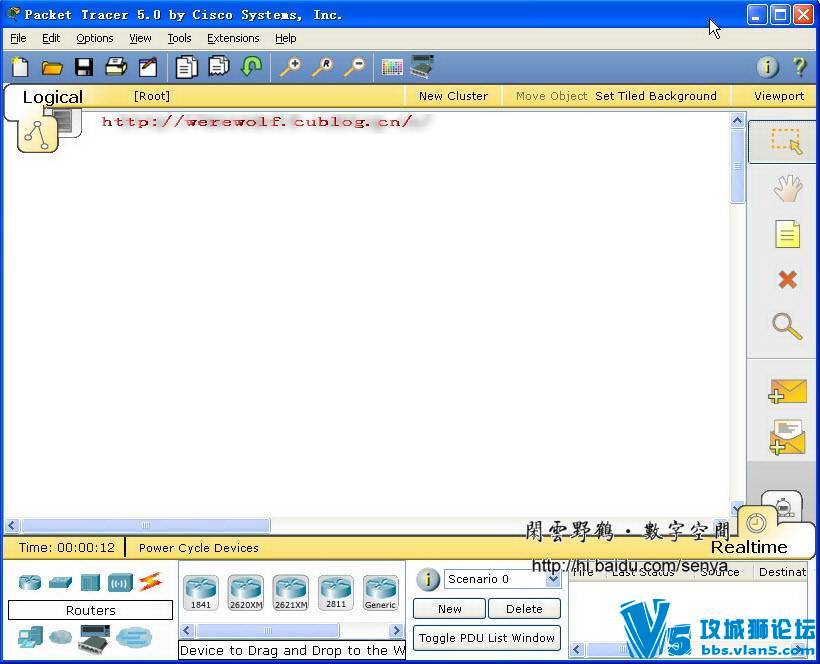
第一篇、熟悉界面


一、设备的选择与连接

在界面的左下角一块区域,这里有许多种类的硬件设备,从左至右,从上到下依次为路由器、交换机、集线器、无线设备、设备之间的连线(Connections)、终端设备、仿真广域网、Custom Made Devices(自定义设备)下面着重讲一下“Connections”,用鼠标点一下它之后,在右边你会看到各种类型的线,依次为Automatically Choose Connection Type(自动选线,万能的,一般不建议使用,除非你真的不知道设备之间该用什么线)、控制线、直通线、交叉线、光纤、电话线、同轴电缆、DCE、DTE。其中DCE和DTE是用于路由器之间的连线,实际当中,你需要把DCE和一台路由器相连,DTE和另一台设备相连。而在这里,你只需选一根就是了,若你选了DCE这一根线,则和这根线先连的路由器为DCE,配置该路由器时需配置时钟哦。交叉线只在路由器和电脑直接相连,或交换机和交换机之间相连时才会用到。


注释:那么Custom Made Devices设备是做什么的呢?通过实验发现当我们用鼠标单击不放开左键把位于第一行的第一个设备也就是Router中的任意一个拖到工作区,然后再拖一个然后我们尝试用串行线Serial DTE连接两个路由器时发现,他们之间是不会正常连接的,原因是这两个设备初始化对然虽然都是模块化的,但是没有添加,比如多个串口等等。那么,这个Custom Made Devices设备就比较好了,他会自动添加一些“必须设备的”,在实验环境下每次选择设备就不用手动添加所需设备了,使用起来很方便,除非你想添加“用户自定义设备”里没有的设备再添加也不迟。

当你需要用哪个设备的时候,先用鼠标单击一下它,然后在中央的工作区域点一下就OK了,或者直接用鼠标摁住这个设备把它拖上去。连线你就选中一种线,然后就在要连接的线的设备上点一下,选接口,再点另一设备,选接口就OK了。注意,接口可不能乱选哦。连接好线后,你可以把鼠标指针移到该连线上,你就会线两端的接口类型和名称哦,配置的时候要用到它。


二、对设备进行编辑在右边有一个区域,如图1.2所示,从上到下依次为选定/取消、移动(总体移动,移动某一设备,直接拖动它就可以了)、Place Note(先选中)、删除、Inspect(选中后,在路由器、PC机上可看到各种表,如路由表等)、simple PPD、complex。


081114132446.jpg


三、Realtime mode(实时模式)和Simulation mode(模拟模式)

注意到软件界面的最右下角有两个切换模式,分别是Realtime mode(实时模式)和Simulation mode(模拟模式),实时模式顾名思意即时模式,也就是说是真实模式。举个例子,两台主机通过直通双绞线连接并将他们设为同一个网段,那么A主机PingB主机时,瞬间可以完成,对吗?这就是实时模式。而模拟模式呢,切换到模拟模式后主机A的CMD里将不会立即显示ICMP信息,而是软件正在模拟这个瞬间的过程,以人类能够理解的方式展现出来

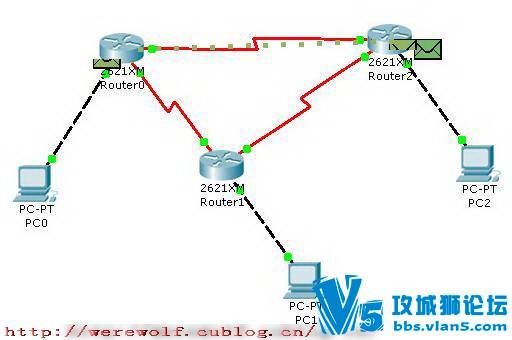
1)有趣的Flash动画 怎么实现呢,你只需点击Auto Capture(自动捕获),那么直观、生动的Flash动画即显示了网络数据包的来龙去脉……这是该软件的一大闪光点,随后会举例详细介绍的。


081114132314.jpg

本地主机PC0对远程主机PC2执行Ping命令

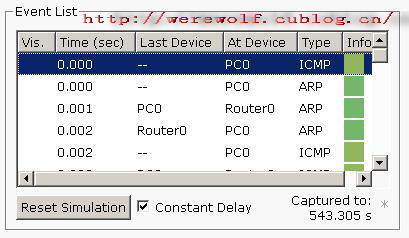
2)单击Simulate mode会出现Event List对话框,该对话框显示当前捕获到的数据包的详细信息,包括持续时间、源设备、目的设备、协议类型和协议详细信息,非常直观!


081114132159.jpg


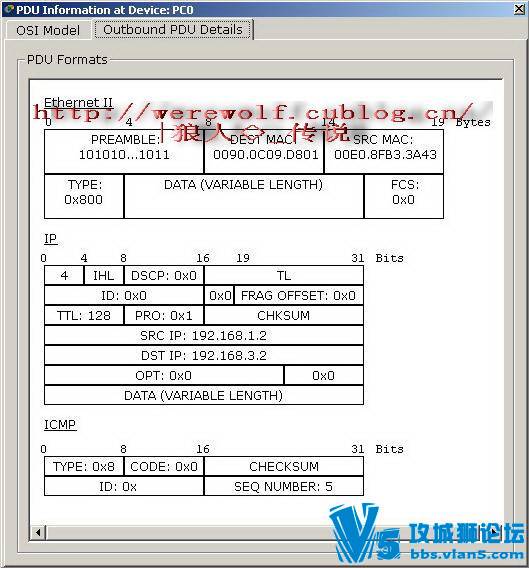
3)要了解协议的详细信息,请单击显示不用颜色的协议类型信息Info,这个功能非常强大:很详细的OSI模型信息和各层PDU。


081114133056.jpg


第二篇、设备管理


Packet Tracer 5.0提供了很多典型的网络设备,它们有各自迥然不同的功能,自然管理界面和使用方式也不同。这里我就不一一介绍了,只详细介绍一下PC机和路由器这两个设备的设备管理方法,其他设备大家自行研究。

一、PC机


一般情况下,PC机不像路由器有CLI,它只需要在图形界面下简单地配置一下就行了。一般通过Desktop选项卡下面的IP Configuation就行实现简单的IP地址、子网、网关和DNS的配置。此外还提供了拨号、终端、命令行(只能执行一般的网络命令)、Web浏览器和无线网络功能。如果要设置PC机自动获取IP地址,可以在Config选项卡里的Global Settings设置。


二、路由器

选好设备,连好线后就可以直接进行配置了,然而有些设备,如某些路由器需添加一些模块才能用。直接点一下设备,就进入了其属性配置界面。这里只举例介绍路由器和PC机,其他的自己研究。

有Physical、config、CLI三个,在Physical中,MODULES(模块)下有许多模块,最常用的有WIC-1T和WIC-2T。在最下面的左边是该对该模块的文字描述,最下面的右边是该模块的图。

在模块的右边是该路由器的图。可看它的上面有许多现成的接口,在图的矩形框中。也有许多空槽,图中用椭圆标出,在空槽上可添加模块,如WIC-1T,WIC-2T,用鼠标左键按住该模块不放,拖到你想放的插槽中即可添加,不过这样你肯定不会成功哦,因为你还没有关闭电源哦。电源位置如图所示,就是带绿点的那个东西哦。绿色表示开哦,路由器默认情况下电源是开的哦。用鼠标点一下绿点那里,它就会关闭哦。记得添加模块后重新打开电源,这是路由器又重新启动了哦。如果你没有添加WIC-1T或WIC-2T这一模块,当你用DTE或DCE线连接两台路由器(Router PT除外)时,你会发觉根本连不了,因为它还没有Serial 这一接口啊,你叫它怎么连,哈哈。

在Config中,你就可以设置路由器的显示名称、查看和配置路由协议与接口,你会发现这里有Serial口了哦。不过不推荐在这里进行配置哦,在买来的路由器上你还能这样做吗?!

CLI就不说了,命令行配置界面(也称现金行接口)——属于CCNA展现技能的舞台。随后将以例子的方式详细描述。


第三篇、实战
说了那么多了,这个软件到底型不型?我们实战一下……
实例1、研究应用层和传输层协议


文件:

pka.rar


大小:


13KB


下载:


下载 081120154457.rar (13.38 KB, 下载次数: 22)


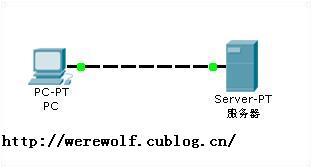
拓扑图如下:


090401163333.jpg


地址表
本练习不包括地址表。
学习目标
从 PC 使用 URL 捕获 Web 请求
运行模拟并捕获通信
研究捕获的通信
简介:
Wireshark 可以捕获和显示通过网络接口进出其所在 PC 的所有网络通信。Packet Tracer 的模拟模式可以捕获流经整个网络的所有网络通信,但支持的协议数量有限。为尽可能接近实验 4.5.3 的设置,我们将使用一台 PC 直接连接到 Web 服务器网络,并捕获使用 URL 的网页请求。

任务 1:从 PC 使用 URL 捕获 Web 请求。
步骤 1. 运行模拟并捕获通信。 进入 Simulation(模拟)模式。单击 PC。在 Desktop(桌面)上打开 Web Browser(Web 浏览器)。在浏览器中输入 www.example.com。单击 Go(转到)将会发出 Web 服务器请求。最小化 Web 客户端配置窗口。Event List(事件列表)中将会显示两个数据包:将 URL 解析为服务器 IP 地址所需的 DNS 请求,以及将服务器 IP 地址解析为其硬件 MAC 地址所需的 ARP 请求。
单击 Auto Capture/Play(自动捕获/播放)按钮以运行模拟和捕获事件。收到 “No More Events”(没有更多事件)消息时单击 OK(确定)。
步骤 2. 研究捕获的通信。 在 Event List(事件列表)中找到第一个数据包,然后单击 Info(信息)列中的彩色正方形。单击事件列表中数据包的 Info(信息)正方形时,将会打开 PDU Information(PDU 信息)窗口。此窗口将按 OSI 模型组织。在我们查看的第一个数据包中,注意 DNS 查询(第 7 层)封装在第 4 层的 UDP 数据段中,等等。如果单击这些层,将会显示设备(本例中为 PC)使用的算法。查看每一层发生的事件。
打开 PDU Information(PDU 信息)窗口时,默认显示 OSI Model(OSI 模型)视图。此时单击 Outbound PDU Details(出站 PDU 详细数据)选项卡。向下滚动到此窗口的底部,您将会看到 DNS 查询在 UDP 数据段中封装成数据,并且封装于 IP 数据包中。
查看 PDU 信息,了解交换中的其余事件。
在此任务结束时,完成率应为 100%。


实例2、检查路由


文件:


pka.rar


大小:


61KB


下载:


下载
081114133908.rar (61.47 KB, 下载次数: 21)


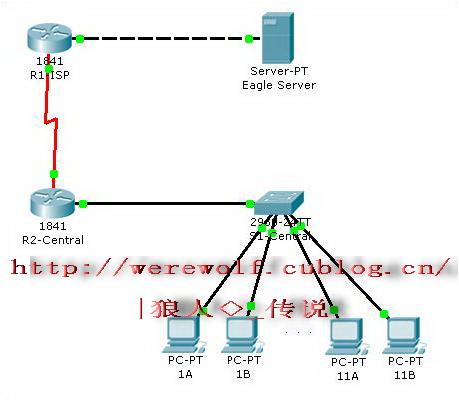
拓扑图如下:
090401163430.jpg


地址表
本练习不包括地址表。
学习目标
使用 route 命令查看 PT-PC 路由表
使用命令提示符 telnet 连接到 Cisco 路由器
使用基本的 Cisco IOS 命令检查路由器的路由。
简介:
要通过网络传输数据包,设备必须知道通往目的网络的路由。本实验将比较在 Windows 计算机和 Cisco 路由器中分别是如何使用路由的。有些路由已根据网络接口的配置信息被自动添加到了路由表中。若网络配置了 IP 地址和网络掩码,设备会认为该网络已直接连接,网络路由也会被自动输入到路由表中。对于没有直接连接但配置了默认网关 IP 地址的网络,将发送通信到知道该网络的设备。

任务 1:查看路由表
步骤 1. 访问命令提示符。
单击 PC> Desktop(桌面)选项卡> Command Prompt(命令提示符)
步骤 2. 键入 netstat -r 以查看当前的路由表。
注意:Packet Tracer 4.1 不支持用于检查 PC 上活动路由的 ROUTE 命令。与 netstat -r 命令不同,route 命令可用于查看、添加、删除或更改路由表条目。
在此任务结束时,完成率应为 100%。

任务 2:使用命令提示符 Telnet 连接到路由器
步骤 1. 使用命令提示符作为 Telnet 客户端。
单击 PC > Desktop(桌面)选项卡> Command Prompt(命令提示符)打开命令提示符窗口。然后键入命令 telnet 及远程路由器默认网关的 IP 地址 (172.16.255.254)。需要输入的用户名为 ccna1,口令为 cisco。
注意:键入时看不到口令。
在此任务结束时,完成率应为 100%。

任务 3:使用基本的 Cisco IOS 命令检查路由器的路由
步骤 1. 学习特权模式
登录到远程路由器之后,键入 enable 进入特权模式。此处需要输入的口令为 class。 在键入时仍然看不到口令。
步骤 2. 输入命令以显示路由器的路由表。
使用 show ip route 命令显示路由表,它比主机计算机上显示的路由表更加详细。这是正常行为,因为路由器的工作就是在网络之间路由通信。

IP 掩码信息如何显示在路由器的路由表中?
在此任务结束时,完成率应为 100%。
CCNA考试 官方正规报名 仅需1500元
回复 论坛版权

使用道具 举报

秦幻雪 [Lv5 不断成长] 发表于 2013-3-7 15:41:21 | 显示全部楼层
能不能把这三篇打包,整成附件??
回复 支持 反对

使用道具 举报

ychj03 [Lv4 初露锋芒] 发表于 2013-4-9 11:31:04 | 显示全部楼层
啥也不说了,楼主就是给力!
回复 支持 反对

使用道具 举报

芯蕊111 [Lv8 技术精悍] 发表于 2013-5-13 20:43:49 | 显示全部楼层
回复 支持 反对

使用道具 举报

芯蕊111 [Lv8 技术精悍] 发表于 2013-5-13 20:44:04 | 显示全部楼层
回复 支持 反对

使用道具 举报

芯蕊111 [Lv8 技术精悍] 发表于 2013-5-13 20:44:15 | 显示全部楼层
回复 支持 反对

使用道具 举报

芯蕊111 [Lv8 技术精悍] 发表于 2013-5-13 21:00:36 | 显示全部楼层
回复 支持 反对

使用道具 举报

sunball [Lv8 技术精悍] 发表于 2013-10-17 20:32:12 | 显示全部楼层
没看完~~~~~~ 先顶,好同志
回复 支持 反对

使用道具 举报

layer [Lv8 技术精悍] 发表于 2013-10-17 23:12:35 | 显示全部楼层
这是什么东东啊
回复 支持 反对

使用道具 举报

wu100 [Lv8 技术精悍] 发表于 2013-10-20 22:43:57 | 显示全部楼层
我是个凑数的。。。
回复 支持 反对

使用道具 举报

您需要登录后才可以回帖 登录 | 立即注册

本版积分规则

QQ|无图浏览|手机版|网站地图|攻城狮论坛

GMT+8, 2026-11-8 08:13 , Processed in 0.110122 second(s), 17 queries , Gzip On, MemCache On.

Powered by Discuz! X3.4 © 2001-2013 Comsenz Inc.

Designed by ARTERY.cn