本帖最后由 宅男女神 于 2015-10-30 15:53 编辑
┃攻城狮论坛┃ H3C_轻轻松松配18_chm电子书
H3C_轻轻松松配18_chm电子书
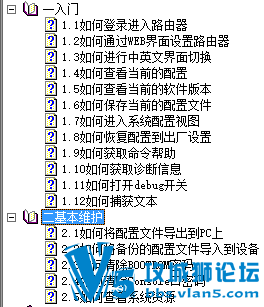
H3C_轻轻松松配18_chm电子书
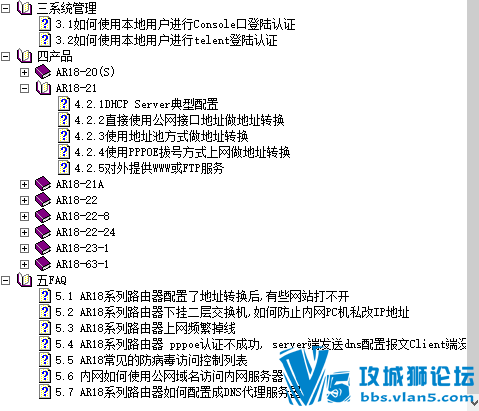
1.1如何登录进入路由器 1.1.1搭建配置环境 第一次安装使用Quidway系列路由器时,只能通过配置口(Console)进行配置。
H3C_轻轻松松配18_chm电子书
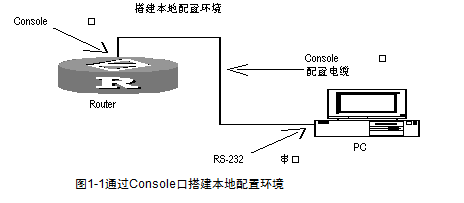
图1-1通过Console口搭建本地配置环境 1.1.2配置电缆连接 第一步:将配置电缆的DB-9(或DB-25)孔式插头接到要对路由器进行配置的微机或终端的串口上。 第二步:将配置电缆的RJ-45一端连到路由器的配置口(Console)上。 1.1.3设置微机或终端的参数 第一步:打开微机或终端。 如果使用微机进行配置,需要在微机上运行终端仿真程序,如Windows的超级终端 (以XP系统为例,超级终端的路径为“开始菜单\所有程序\附件\通讯”)。 注:若在以上路径没有超级终端,可能是安装操作系统时未安装,请使用“控制面板”里的“添加或删除程序”中的“添加或删除Windows组件”增加。 第二步:在微机上运行终端仿真程序(如Windows 9X / Windows XP / Windows 2000的超级终端等),设置终端通信参数为9600bps、8位数据位、1位停止位、无奇偶校验和无流量控制,并选择终端类型为VT100,具体设置如下图所示:
H3C_轻轻松松配18_chm电子书
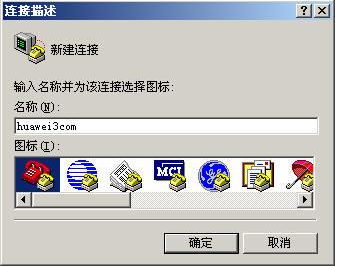
图1-2 新建一个超终终端连接
H3C_轻轻松松配18_chm电子书
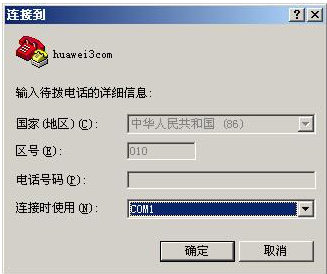
图1-3 选择连接所需使用的串口
H3C_轻轻松松配18_chm电子书
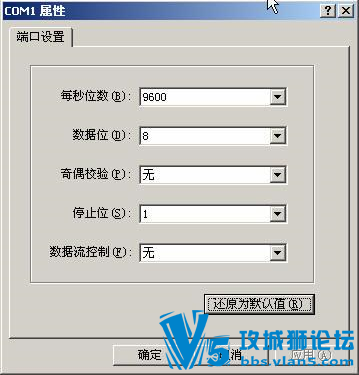
图1-3端口通信参数设置 1.1.4路由器上电 确认路由器与配置终端的连接正确,确认已经完成配置终端参数的设置后,即可对路由器上电。随后路由器上出现自检内容。 系统启动过程如下: Router starts booting...(V3.12)
Starting at 0x1500000...
********************************************
* *
* Quidway Boot Rom, V7.67 *
* *
********************************************
Copyright (c) 1998-2005 Huawei Technologies Co., Ltd.
Testing memory...OK!
64M bytes SDRAM
8192k bytes flash memory
Hardware Version is MTR 5.0
CPLD Version is CPLD 4.0
Press Ctrl-B to enter Boot Menu
System is self-decompressing..............................................................................................................................................................OK!
System is starting...
Starting at 0x10000... User interface Con 0 is available. Press ENTER to get started. <Quidway> 启动完毕,回车,超级终端里显示<Quidway>字样。即可进行下一步的配置。
| 


 所有IT类厂商认证考试题库下载
 【新盟教育】2023最新华为HCIA全套视频合集【网工基础全覆盖】---国sir公开课合集
 【新盟教育】网工小白必看的!2023最新版华为认证HCIA Datacom零基础全套实战课
 原创_超融合自动化运维工具cvTools
 重量级~~30多套JAVA就业班全套 视频教程(请尽快下载,链接失效后不补)
 链接已失效【超过几百G】EVE 国内和国外镜像 全有了 百度群分享
 某linux大佬,积累多年的电子书(约300本)
 乾颐堂现任明教教主Python完整版
 乾颐堂 教主技术进化论 2018-2019年 最新31-50期合集视频(各种最新技术杂谈视频)
 Python学习视频 0起点视频 入门到项目实战篇 Python3.5.2视频教程 共847集 能学102天
 约21套Python视频合集 核心基础视频教程(共310G,已压缩)
 最新20180811录制 IT爱好者-清风羽毛 - 网络安全IPSec VPN实验指南视频教程
 最新20180807录制EVE开机自启动虚拟路由器并桥接物理网卡充当思科路由器
 [复制链接]


