|
在安装Powershell网站服务之前,建议在企业中有CA服务器,因为后续的Powershell网站服务需要用到HTTPS协议进行访问,安装Powershell网站服务很简单,只是添加一个功能而已,下面开始安装了 在Windows Server 2012的服务器管理界面,点击管理-->添加角色和功能
Windows Server 2012 PowerShell网站服务
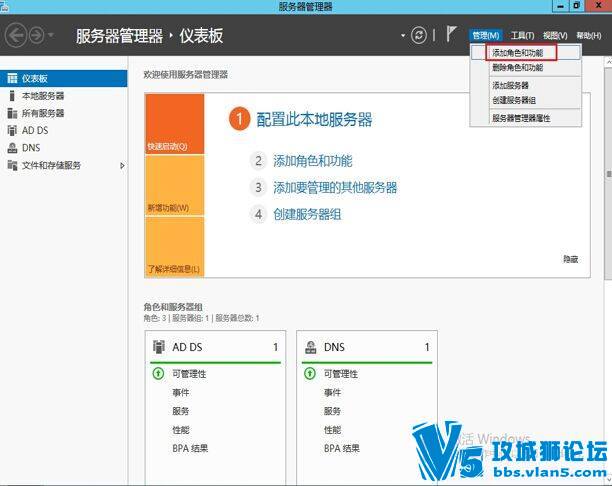
默认下一步
Windows Server 2012 PowerShell网站服务
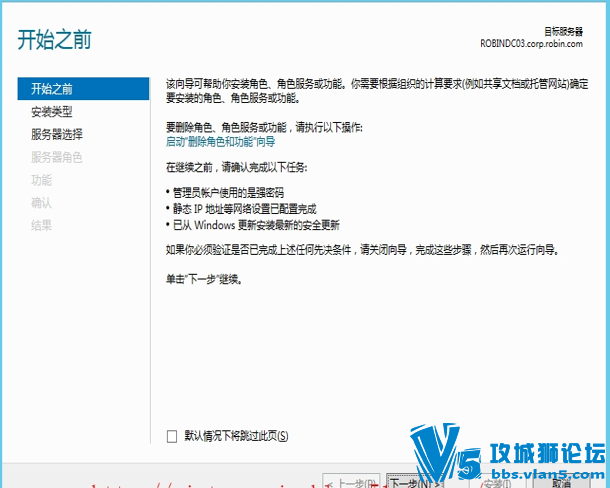
默认下一步
Windows Server 2012 PowerShell网站服务
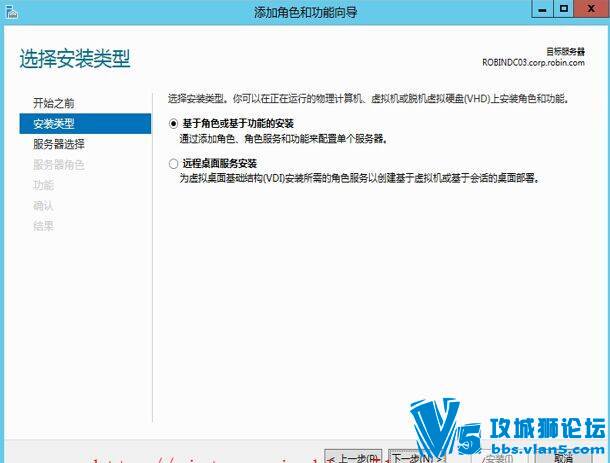
Windows Server 2012 PowerShell网站服务
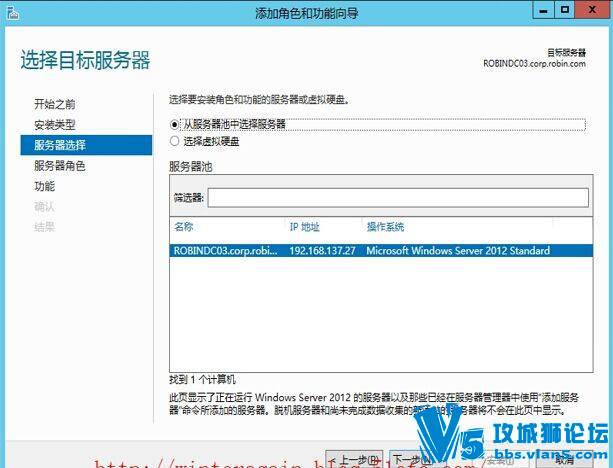
Windows Server 2012 PowerShell网站服务
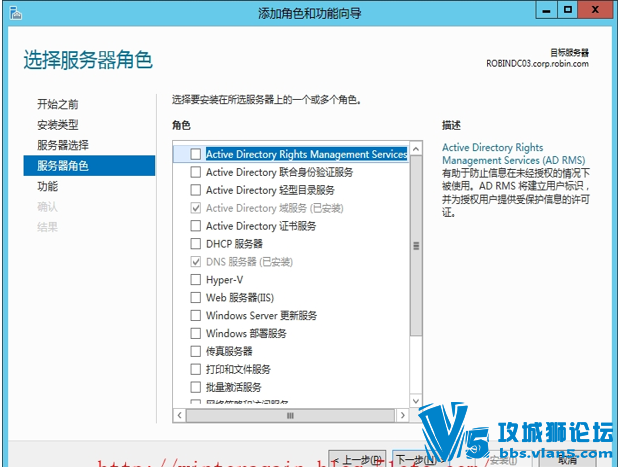
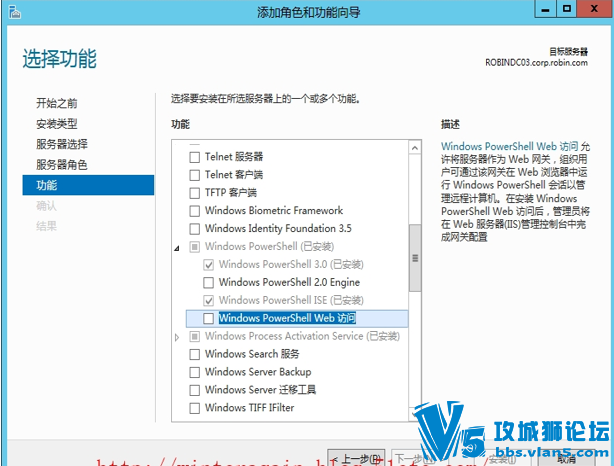
在选择功能页面,选择Windows PowerShell Web访问
Windows Server 2012 PowerShell网站服务
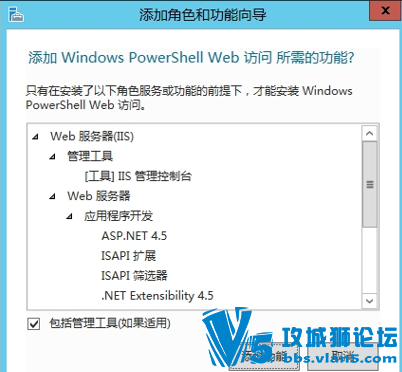
紧着着会出现相依赖的功能安装页面,点击“添加功能”安装相依赖的功能
Windows Server 2012 PowerShell网站服务
Windows Server 2012 PowerShell网站服务
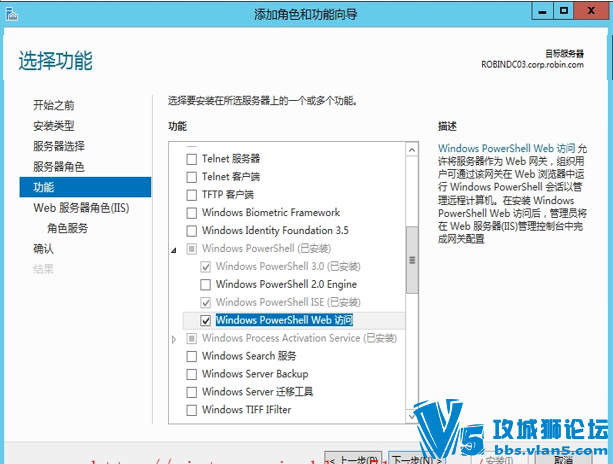
接下来的安装基本不需要做配置,直接默认一直下一步直到安装完成
Windows Server 2012 PowerShell网站服务
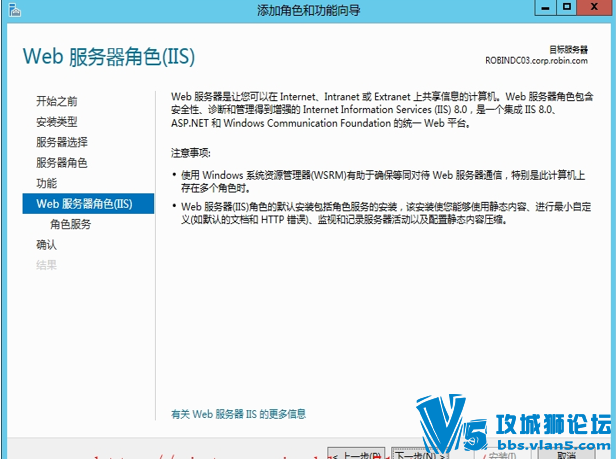
Windows Server 2012 PowerShell网站服务
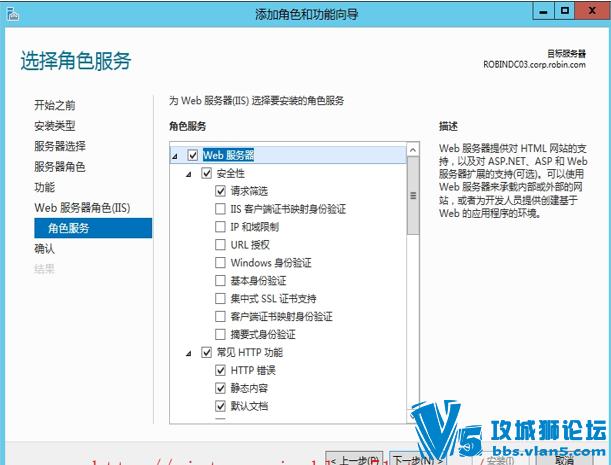
Windows Server 2012 PowerShell网站服务
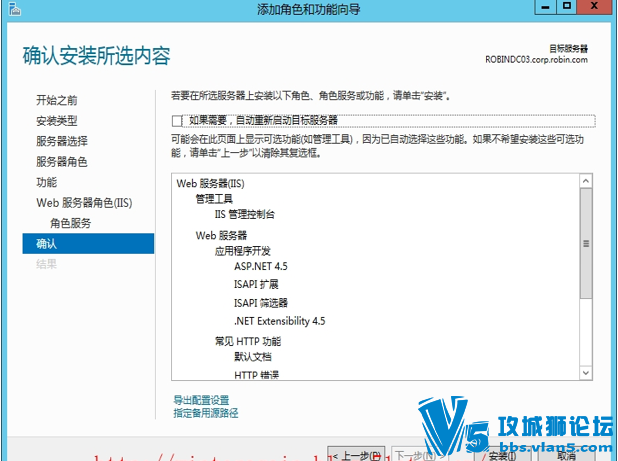
Windows Server 2012 PowerShell网站服务
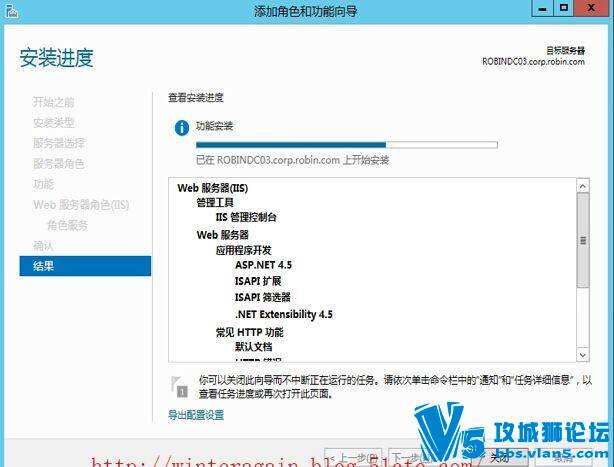
安装完后我们打开IIS管理器,如下图
Windows Server 2012 PowerShell网站服务
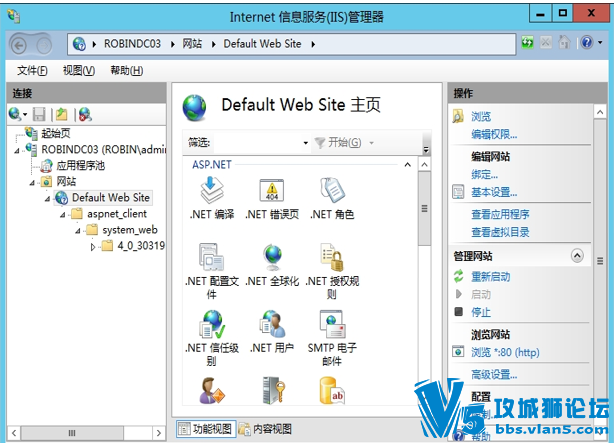 下面开始执行如下命令: install-PswaWebApplication -UseTestCertificate来安装一个自我测试的凭据,以便后续可以进行相关SSL连接测试
Windows Server 2012 PowerShell网站服务
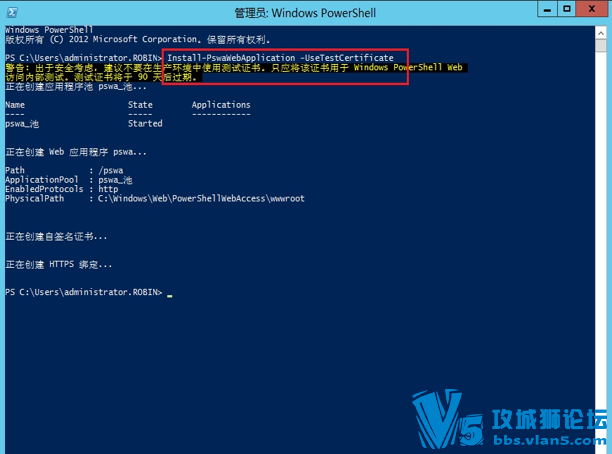
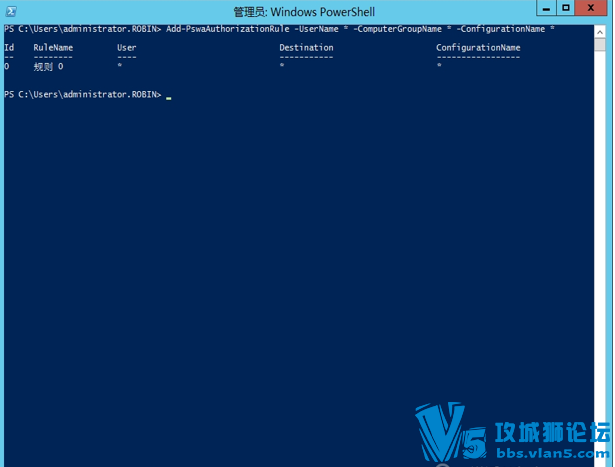
运行完上面的命令后,我们可以在默认的网站下面多了一个pswa的目录 我们继续在Powershell下执行如下命令: Add-PswaAuthorizationRule -Username * -ComputerName * -ConfigurationName * 这条命令的作用是: *号表示允许所有允许的用户连接所有目的电脑,当然这里根据公司安全要求,可以进行自定义,更严格点
Windows Server 2012 PowerShell网站服务
运行完命令后,我们通过HTTPS访问如下链接,因还没申请证书,所以这里会显示此网站的安全证书有问题,因为目前使用的证书是一张自签名的证书,暂时可以忽略,最后我们会申请一张证书!
Windows Server 2012 PowerShell网站服务
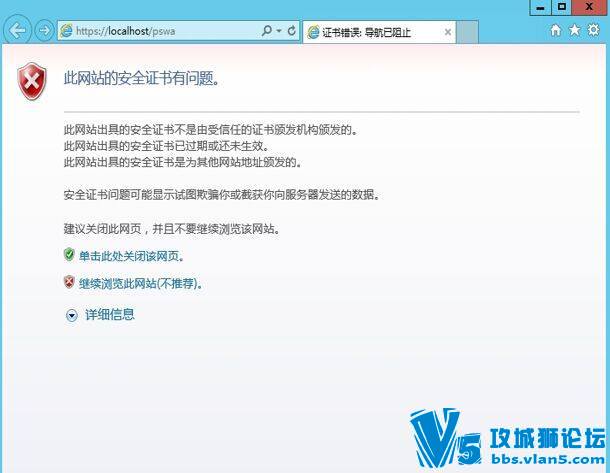
点击“继续浏览此为网站”,出现如下登陆界面
Windows Server 2012 PowerShell网站服务
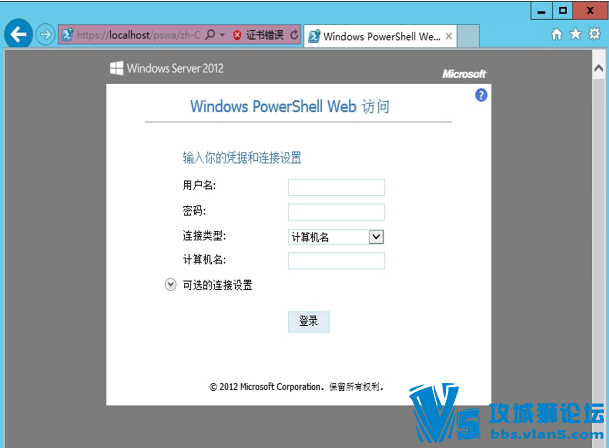
Windows Server 2012 PowerShell网站服务
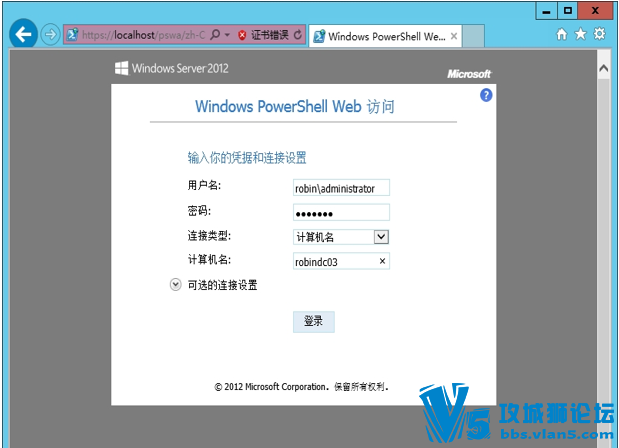
输入用户名和密码,还有计算机名,点击登陆,可以看到登陆到了服务器的Powershell WEB站点
Windows Server 2012 PowerShell网站服务
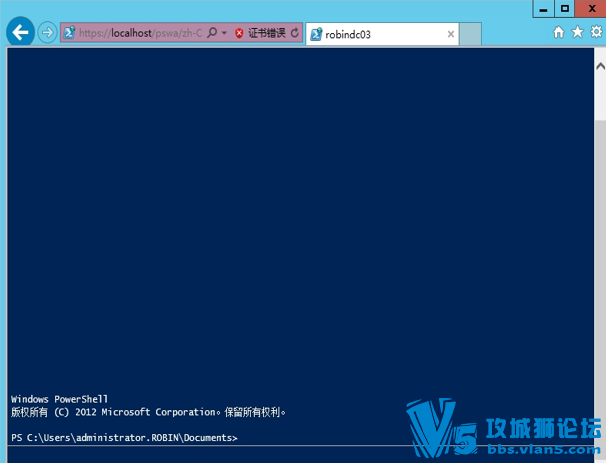
在这里我们就可以通过Powershell命令对服务器进行操作了
Windows Server 2012 PowerShell网站服务
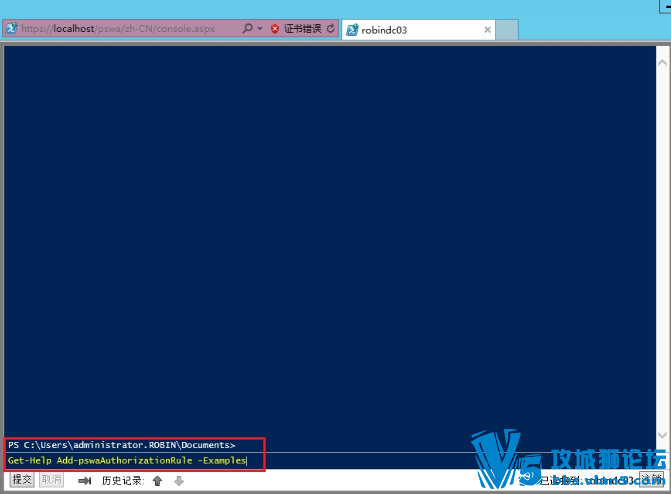
下面看看输入命令后的效果
Windows Server 2012 PowerShell网站服务
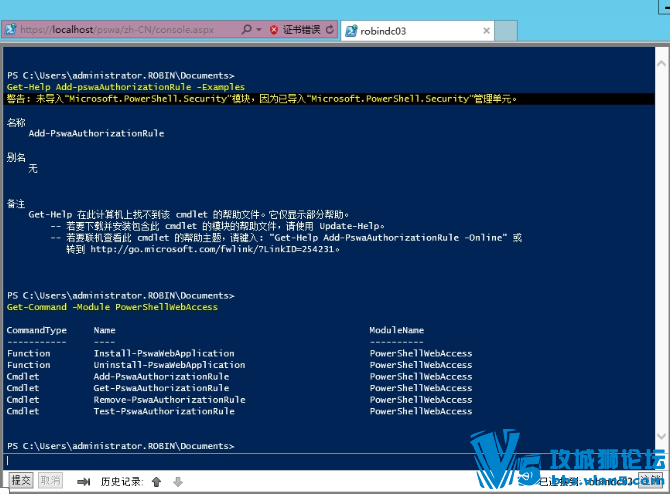
刚才我们看到自签名的会提示证书安全问题,下面我们給Powershell WEB站点申请一张受信任的证书,我们通过IIS进行申请,证书的申请有多种方法,这里就用IIS申请证书的简单方法了。打开IIS管理器,定位到如下节点下
Windows Server 2012 PowerShell网站服务
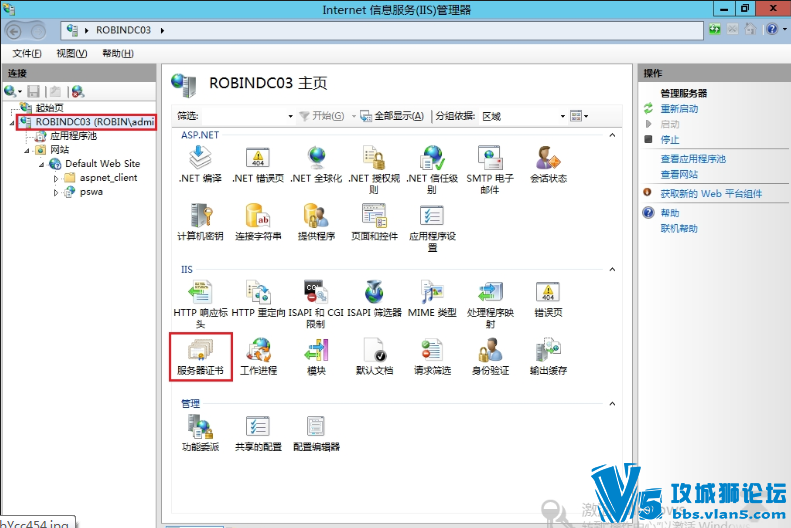
点击“服务器”证书进入如下界面,可以看到我们刚才用命令创建的自签名证书
Windows Server 2012 PowerShell网站服务
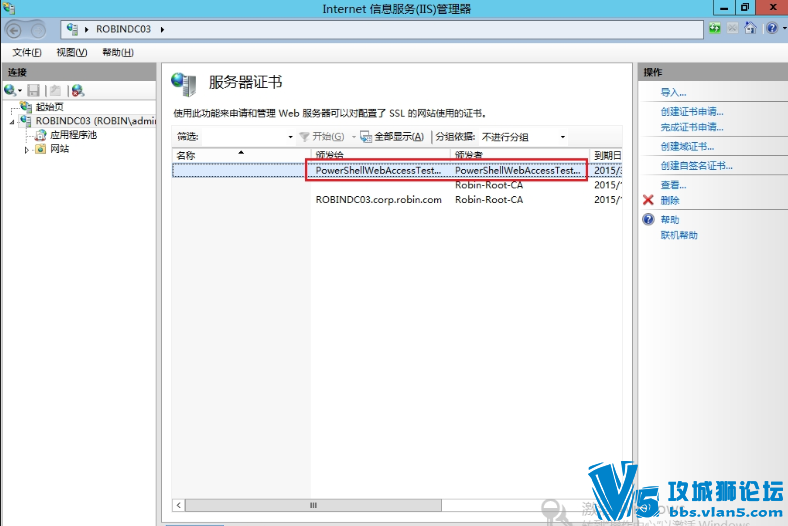
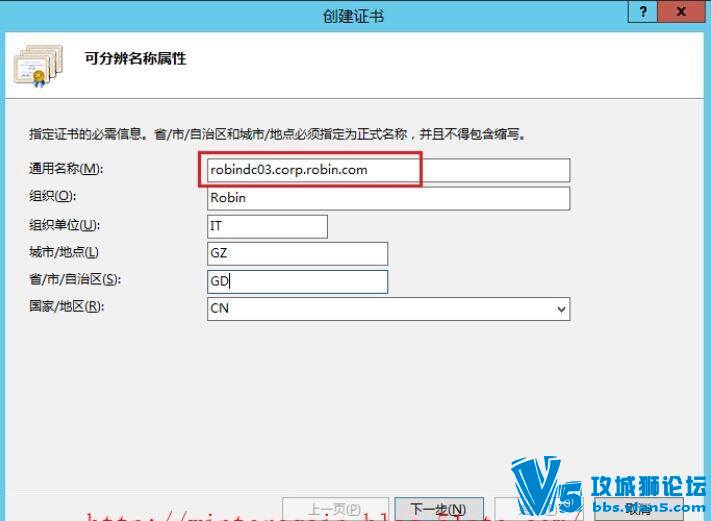
点击操作栏下的“创建域证书”,输入通用名称和其他选项,在这里最重要的是通用名称栏,这里一定要是我们实际访问的网络名称,例如我接下来要访问的是https://robindc03.corp.robin.com,那么这里的通用名称就是robindc03.corp.robn.com
Windows Server 2012 PowerShell网站服务
选择我们域内的证书颁发机构,然后給证书填入一个友好名称,我这里是PowershellService
Windows Server 2012 PowerShell网站服务
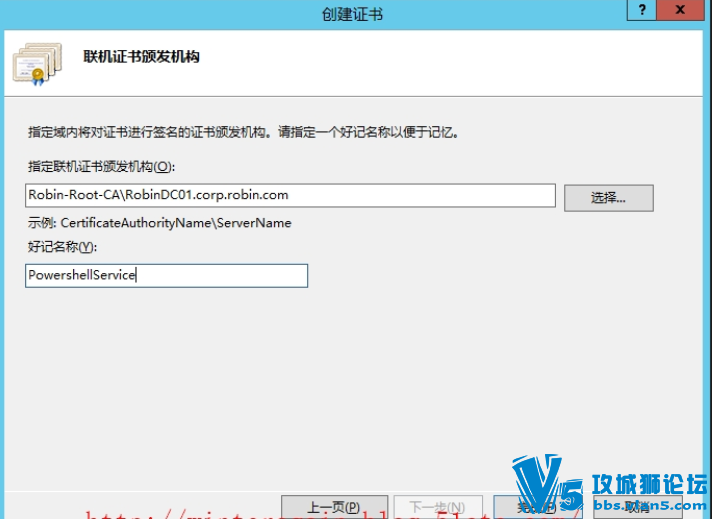
就这样,证书申请完成,我们回到刚才的界面,可以看到刚才申请的证书
Windows Server 2012 PowerShell网站服务
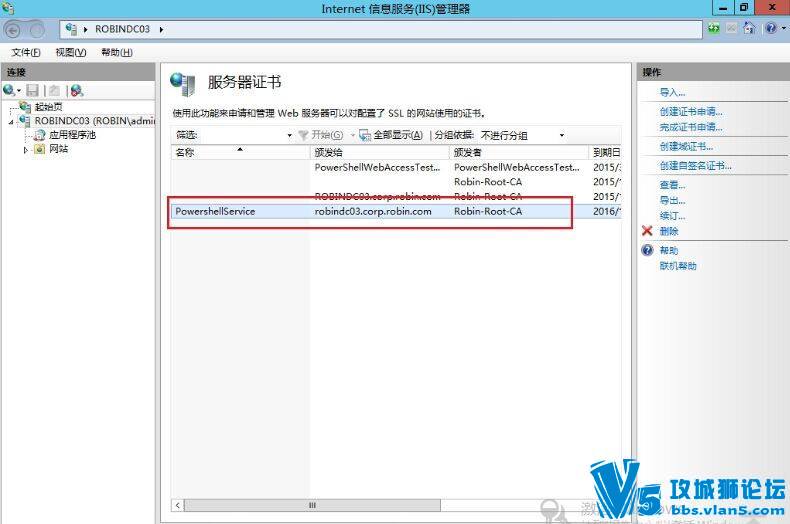
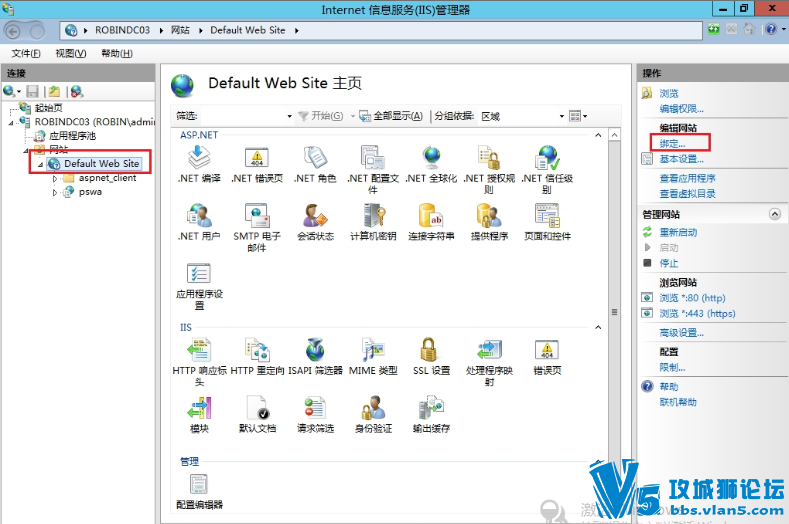
下面开始把证书分配給我们的Powershell网站服务,进入到默认网站节点下,点击操作栏中的绑定
Windows Server 2012 PowerShell网站服务
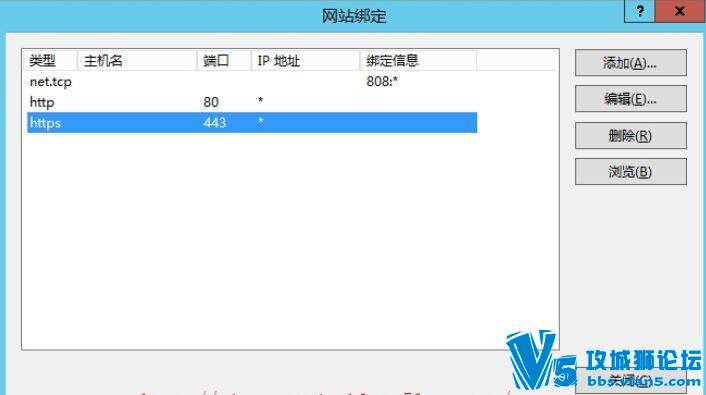
选择https类型,然后点击“编辑”
Windows Server 2012 PowerShell网站服务
在SSL证书中,通过下拉框选择我们刚才创建的证书,点击“确定”
Windows Server 2012 PowerShell网站服务
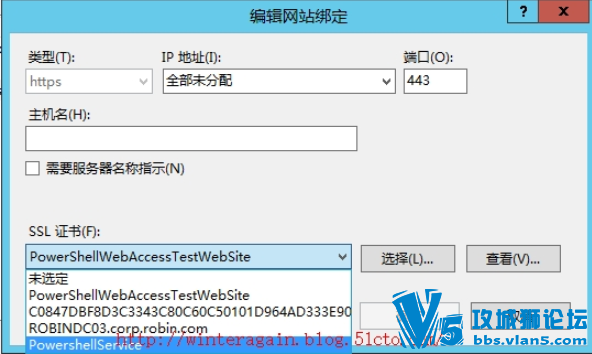
下面我们重新访问https://robindc03.corp.robin.com,可以看到不会提示证书安全性问题了
Windows Server 2012 PowerShell网站服务
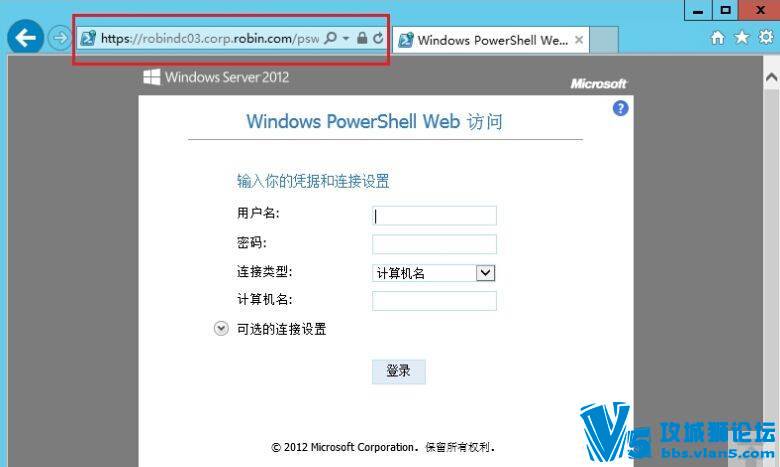
登陆后可以对我们的服务器进行远程操作了
Windows Server 2012 PowerShell网站服务
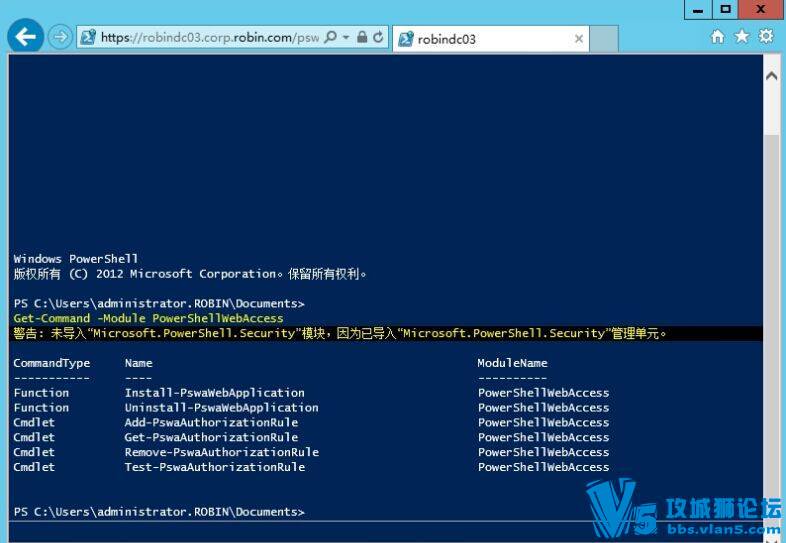
这样,我们通过WEB管理远程服务器可以管理服务器了,如Linux下的SSH管理一样! --本文档由联科教育Robin http://www.ilync.cn提供--
! z! E7 V: a2 @
, [0 N) {) g# i+ w# ] | 


 所有IT类厂商认证考试题库下载
 【新盟教育】2023最新华为HCIA全套视频合集【网工基础全覆盖】---国sir公开课合集
 【新盟教育】网工小白必看的!2023最新版华为认证HCIA Datacom零基础全套实战课
 原创_超融合自动化运维工具cvTools
 重量级~~30多套JAVA就业班全套 视频教程(请尽快下载,链接失效后不补)
 链接已失效【超过几百G】EVE 国内和国外镜像 全有了 百度群分享
 某linux大佬,积累多年的电子书(约300本)
 乾颐堂现任明教教主Python完整版
 乾颐堂 教主技术进化论 2018-2019年 最新31-50期合集视频(各种最新技术杂谈视频)
 Python学习视频 0起点视频 入门到项目实战篇 Python3.5.2视频教程 共847集 能学102天
 约21套Python视频合集 核心基础视频教程(共310G,已压缩)
 最新20180811录制 IT爱好者-清风羽毛 - 网络安全IPSec VPN实验指南视频教程
 最新20180807录制EVE开机自启动虚拟路由器并桥接物理网卡充当思科路由器


